Odinstalovat Copilota nestačí: po aktualizaci se může znovu nainstalovat
Copilot jde z Windows 11 odstranit v šesti krocích – od vypnutí po startu až po smazání AI komponent. Běžné odinstalování ale nestačí, aplikaci vrátí Windows Update. Majitelé Windows 11 Home si musejí pomoct úpravou registru.
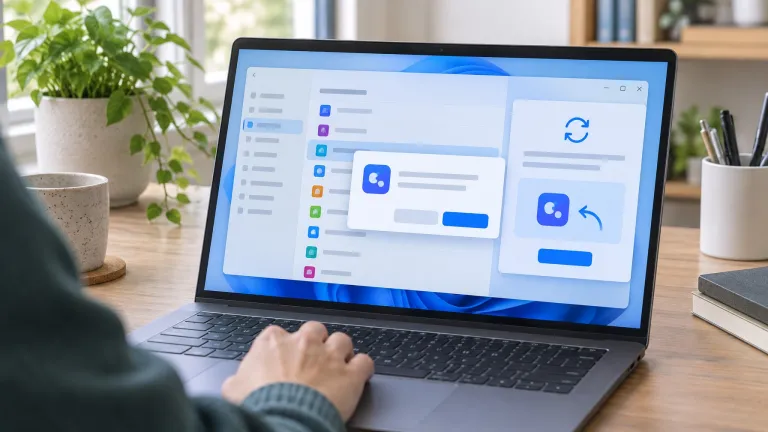
Microsoft do Windows 11 tlačí Copilota čím dál víc a mluví o systému, který má za uživatele řešit úkoly. Řada lidí ale chce jen čistý a spolehlivý počítač pro vlastní aplikace a soubory, bez asistenta navíc. Důvody, proč Copilot vypínat, jsou podle redaktora ZDNETu Lance Whitneyho věcné: aplikace se spouští s Windows a hned zabírá paměť, a jako každá umělá inteligence může chybovat a vymýšlet si. Když si nedáte pozor, může sáhnout i k soukromým datům. Při častém používání si navíc ukrajuje ze systémových prostředků. Odstranění proto může počítači ulevit, jak shrnuje i podrobný návod na ZDNETu.
Nemusí jít o odpor k technologiím. Často jde o prostou otázku pořádku: kdo nechce, aby mu na pozadí běžel asistent a využíval systémové prostředky, může zvolit mírné vypnutí po startu, odinstalaci nebo pokročilejší zásah do nastavení Windows.
Vypnutí po startu a odinstalování
Nejmírnější krok je Copilota jen odstavit z automatického spouštění. Po startu Windows se aplikace spouští sama a může využívat část paměti. Vypnete to tak, že kliknete pravým tlačítkem na hlavní panel a vyberete Správce úloh. V okně Správce úloh klikněte na ikonu Aplikace po spuštění. Najděte Copilot, klikněte pravým tlačítkem a zvolte Zakázat. Stejně to jde v Nastavení pod položkou Aplikace a dál Po spuštění, kde vypínač pro Copilot přepnete do polohy vypnuto.
Pozor na jeden detail, který Whitney v návodu zmiňuje. Když okno Copilota otevřete a pak zavřete, aplikace může v paměti zůstat. Aby opravdu skončila, musíte kliknout pravým tlačítkem na její ikonu v oznamovací oblasti u hodin a zvolit Ukončit.
Druhý krok je rovnou odinstalování. Otevřete Nastavení, vyberte Aplikace a Instalované aplikace. V seznamu najděte Copilot, klikněte na ikonu tří teček a zvolte Odinstalovat. Stejně to jde přímo z nabídky Start – na položku Copilot klikněte pravým tlačítkem a zvolte Odinstalovat. Ani tento krok ale nemusí být konečný: aplikace se po budoucí aktualizaci může znovu nainstalovat prostřednictvím Windows Update.
Editor zásad skupiny pro Windows 11 Pro
Pokud chcete podle popsaného nastavení bránit návratu Copilota po aktualizaci, mají majitelé Windows 11 Pro k dispozici Editor zásad skupiny. Otevřete ho klávesovou zkratkou Win+R a zadáním příkazu gpedit.msc. Pak pokračujte cestou Konfigurace uživatele > Šablony pro správu > Součásti systému Windows > Windows Copilot. Zde otevřete nastavení „Vypnout Windows Copilot“ a přepněte ho na Povoleno.
Existuje ještě druhá zásada, která může Copilota odstranit. Najdete ji pod Konfigurace uživatele > Šablony pro správu > Součásti systému Windows > Windows AI pod názvem „Odebrat aplikaci Microsoft Copilot“. Má ale podmínky: v počítači musejí být nainstalované oba Copiloty (Microsoft Copilot i Microsoft 365 Copilot), musejí být nainstalované automaticky, ne ručně, a vy jste Copilota nesměli posledních 28 dní použít. Když to platí, zásada odstraní obě verze.
Úprava registru pro Windows 11 Home
Windows 11 Home Editor zásad skupiny nemá. Pro nastavení, které má podle popsaného postupu bránit návratu Copilota, proto můžete použít Editor registru.
Otevřete Editor registru zadáním regedit do okna Spustit (Win+R). Přejděte na klíč HKEY_CURRENT_USER\Software\Policies\Microsoft\Windows. Klikněte pravým tlačítkem do prázdné oblasti, zvolte Nový a dál Klíč a pojmenujte ho WindowsCopilot. Uvnitř něj pak vytvořte novou hodnotu DWORD (32bitová) s názvem TurnOffWindowsCopilot a nastavte jí hodnotu 1. Toto nastavení má podle popsaného postupu bránit návratu Copilota; nejde však o garanci pro všechny budoucí aktualizace. Před jakoukoli úpravou registru si vytvořte zálohu nebo bod obnovení.
PowerShell a nástroje třetích stran
Další cesta vede přes PowerShell. Klikněte pravým tlačítkem na tlačítko Start a zvolte Terminál (správce) nebo Windows PowerShell (správce). Do příkazového řádku vložte Get-AppxPackage -AllUsers -Name "Microsoft.Copilot" | Remove-AppxPackage -AllUsers a potvrďte. Pak zadejte také Get-AppxPackage -AllUsers "Copilot" | Remove-AppxPackage -AllUsers. Zavřete okno PowerShellu a restartujte počítač. V nabídce Start by pak Copilot měl být odstraněn.
Ani tím nemusí zmizet všechny AI komponenty. K jejich odstranění nebo vypnutí slouží nástroje třetích stran. O&O ShutUp10 umí na kartě AI vypnout funkci Recall, smazat snímky, které si Recall pořídil, a odstranit Copilota. Druhý nástroj, Win11Debloat, je zdarma a s otevřeným kódem. Po spuštění souboru Run.bat jako správce vyberete Custom Setup, zaškrtnete zobrazení jen nainstalovaných aplikací a v sekci AI vypnete, co chcete. Než změny použije, ve výchozím nastavení zálohuje registr a vytvoří bod obnovení systému.
Jakou cestu zvolit
Šest kroků nejsou povinné všechny. Většině lidí stačí ty první dva. Přehled, co která cesta umí a pro koho je, vypadá takto:
| Metoda | Pro koho | Náročnost | Co zvládne |
|---|---|---|---|
| Vypnutí po startu | všichni | snadné | může ušetřit systémové prostředky, Copilot zůstává k dispozici |
| Odinstalování aplikace | všichni | snadné | odstraní aplikaci, ale Windows Update ji může po budoucí aktualizaci znovu nainstalovat |
| Zásady skupiny | Windows 11 Pro | střední | podle popsaného nastavení brání návratu nebo může odstranit Copilota |
| Úprava registru | Windows 11 Home | střední | podle popsaného nastavení brání návratu Copilota, nutná záloha nebo bod obnovení |
| PowerShell | všichni | střední | odstraní aplikaci pro všechny uživatele |
| Nástroje třetích stran | pokročilejší | střední | mohou vypnout nebo odstranit i Recall a další AI komponenty |
Doporučení pro běžný domácí počítač je prosté: začněte vypnutím po startu a odinstalováním. Pokud chcete podle popsaného nastavení bránit návratu Copilota, na Windows 11 Home použijte úpravu registru po vytvoření zálohy nebo bodu obnovení, na verzi Pro raději Editor zásad skupiny. Nástroje třetích stran si nechte na chvíli, kdy budete chtít řešit i funkci Recall a další AI komponenty.
Může se Copilot po aktualizaci Windows vrátit?
Ano, po odinstalování se aplikace může po budoucí aktualizaci znovu nainstalovat prostřednictvím Windows Update. Návratu má podle popsaného nastavení bránit zásada skupiny „Vypnout Windows Copilot“ nebo hodnota TurnOffWindowsCopilot v registru. Výsledek ale nelze formulovat jako jistotu pro všechny budoucí aktualizace.
Smažu odstraněním Copilota i funkci Recall?
Ne, samotné odinstalování Copilota se Recallu nemusí dotknout. O&O ShutUp10 umí Recall vypnout a smazat snímky, které si pořídil. Win11Debloat nabízí v sekci AI také možnosti vypnutí vybraných AI funkcí.
Je úprava registru bezpečná?
Úprava registru může při chybě způsobit potíže se systémem. Před změnami proto vytvořte zálohu nebo bod obnovení a postupujte přesně podle uvedené cesty a názvů hodnot.

Související články
Více k tématu →
Apple a Microsoft mají dlouhodobé smlouvy. Kvůli drahým pamětem přesto zdražují vybraná zařízení

SAP podle Bloombergu zvažuje zrušit nejméně 10 000 míst kvůli AI. Dopad na Česko ale není známý